Whatsie: Klien WhatsApp Tanpa Electron
Pengalaman beralih dari tab Firefox di Linux Mint ke aplikasi desktop Qt 6 yang lebih gegas dan hemat memori.
Bagi pengguna desktop Linux yang aktif bekerja, WhatsApp sering kali menjadi kebutuhan yang tak terhindarkan untuk komunikasi kerja maupun keluarga. Masalahnya, Meta tidak pernah merilis klien desktop resmi untuk Linux. Pilihan paling lazim selama bertahun-tahun adalah membiarkan satu tab WhatsApp Web terbuka terus-menerus di peramban utama seperti Mozilla Firefox.
Di Linux Mint yang saya gunakan setiap hari, kebiasaan membuka WhatsApp Web di Firefox lama-kelamaan terasa mengganjal. Tab tersebut sarat skrip JavaScript yang berjalan tanpa henti, memakan ratusan megabita memori, rentan tertutup tidak sengaja saat kita sedang membersihkan deretan tab riset, dan notifikasinya mudah terlewat di antara tumpukan jendela peramban.
Pencarian klien desktop mandiri pun biasanya berujung pada kekecewaan yang sama: hampir semua pembungkus (wrapper) WhatsApp di Linux dibuat dengan Electron. Padahal membungkus halaman web dengan Electron sama saja dengan menjalankan satu peramban Chromium utuh dan runtime Node.js baru di latar belakang.
Hingga akhirnya saya mencoba Whatsie, sebuah klien WhatsApp sumber terbuka untuk Linux buatan Keshav Bhatt yang dibangun secara native menggunakan C++20 dan pustaka Qt 6. Tanpa beban tumpukan Electron, pengalaman memakainya terasa jauh lebih enteng, responsif, dan menyatu rapi dengan desktop Linux Mint. 🍃
Di Linux Mint, saya sendiri memilih menjalankannya menggunakan format AppImage. Alasannya sederhana: jauh lebih simpel dan tidak repot. Cukup unduh satu file biner dari rilis resminya, beri izin eksekusi, dan aplikasi langsung siap dipakai tanpa perlu menyentuh manajer paket sistem atau mengkhawatirkan bentrok dependensi.
Ingin langsung mencoba?
Whatsie tersedia gratis untuk Linux (tersedia paket AppImage, .deb, Flatpak, Snap, dan AUR) serta Windows 64-bit. Anda dapat mengunduh paket resminya langsung dari halaman rilis Whatsie di GitHub atau menyimak panduan pemasangannya di bagian Unduh dan pasang di bawah.
Mengapa Ketiadaan Electron Itu Terasa Nyata?
Electron adalah solusi praktis bagi banyak pengembang multiplatform karena memungkinkan pembuatan aplikasi desktop menggunakan HTML, CSS, dan JavaScript. Namun bagi pengguna sistem operasi seperti Linux—terutama pada perangkat kerja harian atau laptop dengan sumber daya menengah—aplikasi berbasis Electron terkenal rakus RAM dan lambat saat pertama kali dibuka (cold boot).
Whatsie mengambil rute teknis yang berbeda secara mendasar:
- Arsitektur C++20 dan Qt 6 (QtWidgets): Jendela utama, sistem menu, dialog pengaturan, layar kunci, dan integrasi ikon baki sistem (system tray) ditulis langsung dalam kode C++ menggunakan komponen antarmuka bawaan Qt. Tidak ada overhead runtime Node.js di dalamnya.
- Mesin QtWebEngine: Untuk menampilkan konten pesan WhatsApp Web, Whatsie memanfaatkan mesin QtWebEngine yang langsung menjembatani antarmuka web dengan pustaka grafis sistem operasi.
- Pemanfaatan Sumber Daya yang Terkendali: Di desktop Linux Mint saya, Whatsie langsung terasa ringan sejak detik pertama dibuka. Jendela aplikasi muncul seketika, konsumsi memorinya stabil, dan tidak membebani peramban Firefox yang kini bisa difokuskan murni untuk berselancar di internet.
Fitur Desktop yang Memanjakan Pengguna Harian
Selain faktor performa, kenyamanan Whatsie terletak pada detail integrasi desktop yang dirancang matang. Whatsie bukan sekadar menampilkan halaman web dalam bingkai jendela, melainkan menambahkan fitur-fitur penting yang membuat WhatsApp Web terasa seperti aplikasi sistem mandiri:
1. Ikon Tray dan Notifikasi Native
Saat jendela Whatsie diminimalkan atau ditutup, aplikasi dapat tetap berjalan tenang di area baki sistem (system tray). Ikon tray ini dilengkapi lencana (badge) jumlah pesan yang belum terbaca serta menu klik-kanan untuk membisukan notifikasi (Mute) atau mengaktifkan mode Jangan Ganggu (Do Not Disturb). Notifikasi pesan masuk terintegrasi langsung dengan daemon notifikasi Linux Mint lengkap dengan avatar pengirim pesan.
2. Kunci Aplikasi (App Lock) dan Pengabur Privasi (Privacy Blur)
Bekerja dengan laptop di kedai kopi, kantor bersama, atau ruang keluarga menuntut kehati-hatian agar isi percakapan pribadi tidak terbaca oleh orang yang melintas di belakang kita. Whatsie menyematkan dua fitur privasi yang sangat berguna:
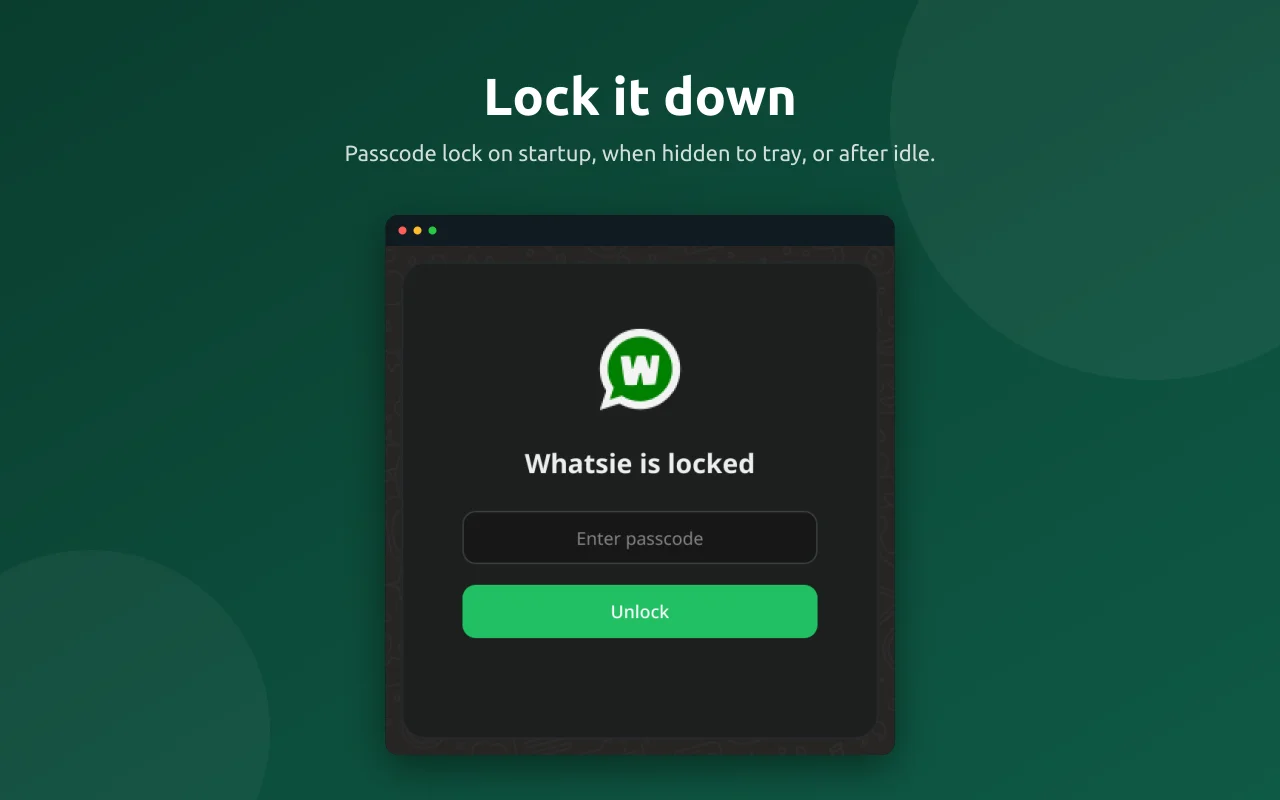
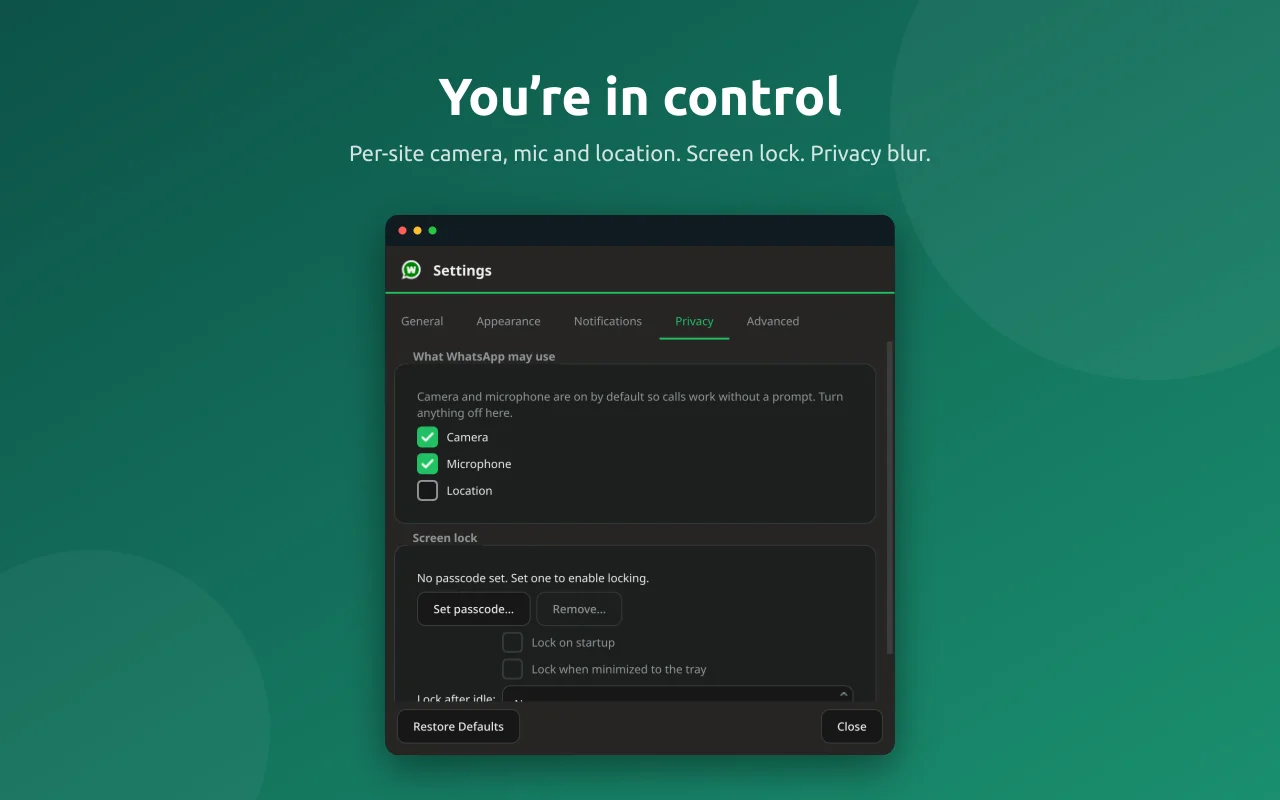
- Passcode App Lock: Mengunci seluruh jendela Whatsie dengan kode sandi yang diamankan menggunakan enkripsi PBKDF2. Anda bisa menyetel agar aplikasi mengunci otomatis saat pertama kali dibuka, saat jendela disembunyikan ke baki, atau setelah komputer didiamkan selama durasi tertentu (idle timeout).
- Privacy Blur: Mengaburkan isi teks obrolan dan pratinjau media secara visual. Teks percakapan baru akan terlihat jelas saat kursor mouse diarahkan (hover) ke balon pesan yang bersangkutan.
3. Pengendali Memori JavaScript
WhatsApp Web dikenal memiliki kelemahan laten: jika dibiarkan berjalan berhari-hari, sesi obrolan yang panjang kerap mengalami kebocoran memori (memory leak). Pada versi 6.x, pengembang Whatsie menambahkan opsi JavaScript memory limit di menu Settings → Advanced. Fitur ini memungkinkan pengguna membatasi alokasi memori skrip JavaScript atau membiarkannya pada mode Automatic yang secara berkala memangkas konsumsi dasar (baseline memory) agar aplikasi tidak melambat (thrash) atau mendadak tertutup (crash).
4. Panggilan dan Pengelola Unduhan Mandiri
Whatsie mendukung panggilan suara, video, dan berbagi layar (screen sharing) di lingkungan Wayland maupun X11 melalui portal desktop. Berkas unduhan juga ditangani melalui jendela Downloads Manager khusus yang mencatat riwayat berkas unduhan, sehingga kita tidak perlu bingung mencari dokumen yang baru saja dikirim oleh rekan kerja.
Tinjauan Eksternal: Penguat dan Catatan Kritis
Untuk memberikan gambaran yang objektif, saya juga menelusuri tanggapan dari komunitas Linux di repositori GitHub, Flathub, serta diskusi forum terbuka mengenai Whatsie.
Poin Penguat (Pros)
- Pujian atas Efisiensi: Komunitas pengguna Linux mengapresiasi keberanian proyek ini menggunakan C++ dan Qt alih-alih mengambil jalan pintas Electron. Aplikasi terasa jauh lebih hemat baterai dan ringan saat berjalan di latar belakang laptop.
- Dukungan Tema Sistem yang Selaras: Sejak pembaruan versi 6.1.x, Whatsie membaca preferensi tema gelap/terang langsung dari desktop portal Linux. Aplikasi tidak lagi salah mendeteksi tema gelap di lingkungan desktop modern.
- Fitur Pelaporan Bug Terpadu: Pengembang menyediakan menu pelaporan kendala (Report a bug) yang otomatis merangkum berkas diagnostik teknis ke GitHub tanpa mengekspos isi pesan pengguna, sehingga pembaruan dan perbaikan rutin dirilis secara konsisten.
Poin Pelemah dan Catatan Realistis (Cons)
- Keterikatan pada WhatsApp Web: Betapapun native-nya antarmuka luar Whatsie, lapisan mesin intinya tetaplah halaman WhatsApp Web dari Meta. Artinya, Whatsie tidak bisa berfungsi sebagai klien protokol mandiri dengan sinkronisasi luring (offline sync) penuh seperti Telegram Desktop.
- Masalah Rekoneksi Setelah Mode Tidur (Sleep/Resume): Sebagian pengguna pada pelacak isu GitHub sempat mengeluhkan bahwa setelah laptop bangun dari mode suspensi (sleep), halaman WhatsApp Web terkadang menampilkan pesan "You appear to be offline" dan membutuhkan beberapa saat atau penyegaran manual untuk terhubung kembali. Walau perbaikan sudah digulirkan pada versi 6.1.1, stabilitas jaringan pasca-hibernasi masih sangat bergantung pada manajemen daya subsistem Wi-Fi masing-masing perangkat.
- Karakteristik Paket Sandboxed: Pada distribusi berbasis Flatpak atau Snap, pembatasan ruang pasir (sandbox) terkadang membuat fitur seret-dan-lepas (drag-and-drop) berkas dari direktori temporer luar atau pemeriksaan ejaan (spell check) bahasa daerah membutuhkan konfigurasi tambahan. Inilah salah satu alasan mengapa di Linux Mint saya lebih memilih paket AppImage atau
.debbawaan yang bebas hambatan izin akses.
Perbandingan Klien WhatsApp di Linux
Berikut gambaran perbandingan antara Whatsie dan beberapa pendekatan lain yang biasa dipakai di Linux:
| Aspek | Whatsie | Tab Browser (Firefox) | Wrapper Electron (Umum) | WebApp Manager (Mint/ICE) |
|---|---|---|---|---|
| Teknologi Dasar | C++20 + Qt 6 (WebEngine) | Firefox (Gecko) | Chromium + Node.js | Chromium / Firefox isolasi |
| Beban Memori | Ringan – Sedang | Bergabung dengan browser | Cenderung Berat | Bergantung browser dasar |
| Ikon Baki (Tray) | Ya, dengan badge angka | Bergantung add-on | Ada pada sebagian klien | Tidak ada bawaan |
| Kunci Sandi & Blur | Ya (bawaan) | Tidak ada | Jarang ada | Tidak ada |
| Panggilan Suara/Video | Ya (via desktop portal) | Terkadang terkendala | Ya | Ya |
| Dukungan Multi-Akun | Ya (--profile) | Container Tabs | Bergantung implementasi | Ya (profil terpisah) |
Alternatif Menarik yang Masih Aktif
Jika karakteristik Whatsie belum sesuai dengan kebutuhan alur kerja Anda, ada beberapa alternatif yang masih aktif dipelihara dan layak dipertimbangkan:
- whatRust (oleh Karem): Klien WhatsApp sumber terbuka modern yang dibangun dengan Rust dan Tauri. Pendekatan Tauri sangat menarik karena memanfaatkan mesin webview bawaan sistem operasi (WebKitGTK di Linux) alih-alih mengemas Chromium atau runtime Node.js sendiri.
- ZapZap (oleh Rafa Tosta): Salah satu alternatif non-Electron terpopuler di Flathub saat ini. ZapZap dibangun menggunakan Python (PyQt6) dan QtWebEngine. Fitur integrasi desktop-nya sangat lengkap, mendukung kustomisasi tema, dan aktif menerima pembaruan berkala.
- WebApp Manager (Bawaan Linux Mint): Bagi pengguna Linux Mint yang tidak ingin memasang aplikasi wrapper pihak ketiga, fitur bawaan Web App (berbasis ICE) bisa membuat jendela khusus untuk WhatsApp Web menggunakan profil peramban terisolasi. Solusi ini paling hemat karena memanfaatkan mesin peramban yang sudah terpasang di sistem, meski minus fitur keamanan khusus seperti PIN lock atau pengabur obrolan.
- Ferdium / Beeper: Bagi Anda yang perlu menyatukan WhatsApp, Telegram, Discord, dan Slack dalam satu jendela kerja besar. Walau menggunakan basis Electron yang lebih rakus memori, solusi agregator ini sangat menghemat waktu jika Anda harus memantau banyak saluran percakapan sekaligus.
Perhatian: Waspadai Rekomendasi Lawas (WasIstLos / WhatsApp for Linux)
Saat mencari klien WhatsApp Linux di Google atau forum komunitas lama, Anda mungkin sering melihat rekomendasi WasIstLos (atau nama lamanya, whatsapp-for-linux buatan Enes Hecan / xeco23).
Perlu dicatat bahwa repositori xeco23/WasIstLos kini sudah resmi diarsipkan (archived) dan tidak lagi dipelihara. Mengingat WhatsApp Web kerap memperbarui komponen web internalnya secara berkala, memasang aplikasi yang sudah mati sangat berisiko mengalami sesi terputus, fitur gagal memuat, atau tampilan rusak. Hindari memasang repositori yang sudah diarsipkan dan utamakan alternatif yang masih aktif di atas.
Komparasi Khusus: Whatsie vs. whatRust
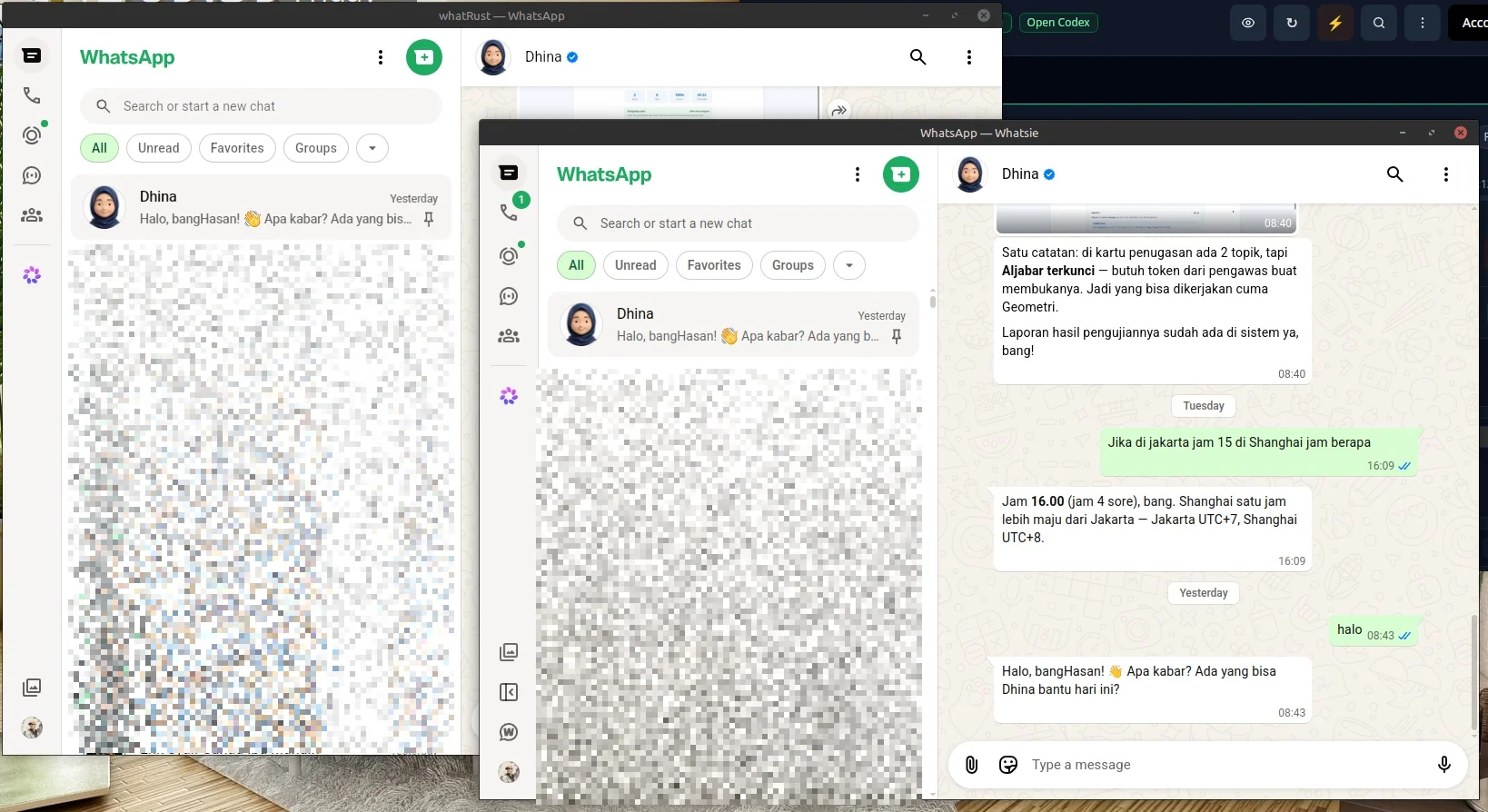
Di antara alternatif non-Electron yang ada, perbandingan langsung antara Whatsie (C++20 + Qt 6) dan whatRust (Rust + Tauri) adalah yang paling menarik. Di atas kertas, kombinasi Rust dan arsitektur Tauri sering diagung-agungkan di kalangan pengguna Linux sebagai standar baru aplikasi desktop yang super ramping dan hemat memori (ultra low-RAM).
Karena penasaran dengan performa aslinya di dunia nyata, saya memasang dan menjalankan kedua aplikasi ini secara berdampingan di Linux Mint dalam sesi kerja aktif.
Uji Konsumsi Memori (RAM) dan CPU di Dunia Nyata
Secara teori, banyak yang menduga bahwa arsitektur Tauri pada whatRust (yang memanfaatkan WebKitGTK bawaan sistem) akan jauh lebih enteng daripada Whatsie yang membawa mesin QtWebEngine (berbasis Chromium).
Namun saat dipantau langsung pada sistem Linux Mint saya dengan sesi obrolan WhatsApp Web aktif yang setara, angka empiris dari pembacaan proses sistem (ps aux) justru menunjukkan fakta yang mengejutkan:
| Komponen / Metrik | Whatsie (Qt 6 + QtWebEngine) | whatRust (Rust + Tauri / WebKitGTK) |
|---|---|---|
| Biner Utama Aplikasi | C++20 / Qt 6 (~17 MB) | Rust / Tauri (~152 MB) |
| Mesin Render Web | QtWebEngineProcess | WebKitWebProcess & WebKitNetworkProcess |
| Beban Memori Renderer Aktif | ± 1.102 MB | ± 1.711 MB |
| Total Pemakaian RAM (RSS) | ± 1,42 GB | ± 2,21 GB |
| Beban Siklus CPU (Saat Aktif) | ± 8,8% | ± 25,4% |
Data di atas diukur langsung melalui pemantauan proses sistem Linux (ps aux) saat kedua aplikasi menjalankan sesi obrolan WhatsApp Web aktif yang sama di Linux Mint.
Mengapa Whatsie Lebih Hemat di Penggunaan Riil?
Mengapa Whatsie yang membawa mesin Chromium/WebEngine justru lebih hemat memori dan CPU daripada whatRust yang berbasis Tauri/WebKit?
- Optimalisasi Mesin JavaScript (V8 vs. JavaScriptCore): WhatsApp Web dibangun oleh tim Meta dengan sasaran utama peramban berbasis Chromium. Mesin JavaScript V8 pada QtWebEngine Whatsie terbukti jauh lebih matang dalam menangani siklus garbage collection dan eksekusi skrip dinamis aplikasi web satu halaman (SPA) yang berat. Di sisi lain, WebKitGTK di Linux harus bekerja ekstra keras, membuat proses
WebKitWebProcessmembengkak hingga lebih dari 1,7 GB dan menyita CPU hingga 25%. - Parameter Penghemat Memori Bawaan: Whatsie menyuntikkan flag optimasi V8 seperti
--js-flags=--optimize-for-sizeserta menyediakan fitur JavaScript memory limit yang secara berkala memangkas konsumsi memori dasar (baseline memory). - Kematangan Fitur Desktop: Selain konsumsi memorinya yang lebih stabil dan efisien, Whatsie menawarkan fitur keamanan bawaan yang sangat matang—seperti Passcode App Lock dengan enkripsi PBKDF2, Privacy Blur otomatis, serta ikon baki (tray) dengan lencana jumlah pesan yang belum dibaca—yang saat ini belum selengkap itu di whatRust.
Unduh dan Pasang
Whatsie mendukung berbagai metode distribusi di Linux:
# Unduh berkas AppImage dari GitHub Releases, beri izin eksekusi, lalu jalankan:
chmod +x whatsie-*.AppImage
./whatsie-*.AppImage
# Unduh paket .deb mandiri dari halaman GitHub Releases, lalu pasang:
sudo apt update
sudo apt install ./whatsie_*_amd64.deb
# Pasang melalui Flathub
flatpak install flathub com.ktechpit.whatsie

# Jalankan aplikasi
flatpak run com.ktechpit.whatsie
# Pasang melalui snapd
sudo snap install whatsie
# Pasang menggunakan helper AUR favorit
yay -S whatsie
# atau: paru -S whatsie
Bagi saya pribadi di Linux Mint, format AppImage adalah cara yang paling saya sukai karena tidak mengubah konfigurasi sistem operasi sama sekali. Cukup taruh berkasnya di folder aplikasi atau beranda, buatkan berkas peluncur desktop (desktop entry) jika ingin muncul di menu aplikasi, dan Whatsie langsung dapat digunakan.
Kesimpulan
Bagi saya yang menggunakan Linux Mint untuk produktivitas harian, Whatsie terbukti menjadi pengganti tab Firefox yang sangat memuaskan. Keputusan pengembangnya untuk menolak jalan pintas Electron dan setia pada pustaka C++ / Qt 6 patut diacungi jempol—menghasilkan aplikasi pesan yang gegas, hemat sumber daya, dan kaya sentuhan privasi.
Jika Anda mencari cara membuka WhatsApp di Linux tanpa membuat komputer sesak napas oleh aplikasi berbasis Electron, Whatsie sangat layak menjadi pilihan utama di baki sistem Anda.
Rujukan
- Repository Resmi Whatsie di GitHub: keshavbhatt/whatsie
- Catatan Rilis dan Paket Biner: Whatsie Releases (GitHub)
- Distribusi Flathub: Whatsie di Flathub
- Distribusi Snapcraft: Whatsie di Snapcraft
- Alternatif Klien PyQt6: rafatosta/zapzap
- Alternatif Klien Rust & Tauri: karem505/whatRust
- Arsip Repositori Lawas: xeco23/WasIstLos (GitHub Archive)
- Mengapa Ketiadaan Electron Itu Terasa Nyata?
- Fitur Desktop yang Memanjakan Pengguna Harian
- 1. Ikon Tray dan Notifikasi Native
- 2. Kunci Aplikasi (App Lock) dan Pengabur Privasi (Privacy Blur)
- 3. Pengendali Memori JavaScript
- 4. Panggilan dan Pengelola Unduhan Mandiri
- Tinjauan Eksternal: Penguat dan Catatan Kritis
- Poin Penguat (Pros)
- Poin Pelemah dan Catatan Realistis (Cons)
- Perbandingan Klien WhatsApp di Linux
- Alternatif Menarik yang Masih Aktif
- Komparasi Khusus: Whatsie vs. whatRust
- Uji Konsumsi Memori (RAM) dan CPU di Dunia Nyata
- Mengapa Whatsie Lebih Hemat di Penggunaan Riil?
- Unduh dan Pasang
- Kesimpulan
- Rujukan